수업 시간에 모둠마다 다른 패들렛 소회의실 링크, 구글 문서, 구글 슬라이드를 나눠줘야 할 때가 있습니다.
링크를 하나씩 QR코드로 만들고 정리하려면 생각보다 손이 많이 가는데요.
이럴 때 간단하게 사용할 수 있도록 만든 도구가 「모둠별 링크 QR 제작기」입니다.
크롬에 즐겨찾기 해두고 쓰심 됩니다.
모둠별 링크 QR 제작기
아래 배포지를 클릭하면 이미지로 복사됩니다. 한글·PPT에 바로 붙여넣으세요. 🧩 아직 만들어진 배포지가 없어요. 왼쪽에 패들렛 소회의실 링크를 붙여넣고 버튼을 눌러 보세요!
snackscience.github.io
모둠별 링크 QR코드 제작기란?
모둠마다 서로 다른 인터넷 주소를 입력하면 모둠별 QR코드가 들어간 배포지를 한 번에 만들어 주는 웹 도구입니다.
별도의 프로그램을 설치할 필요 없이 웹에서 바로 사용할 수 있습니다.
특히 다음과 같은 수업에서 활용하기 좋습니다.
- 패들렛 소회의실을 모둠별로 다르게 배정할 때
- 모둠별 구글 문서나 슬라이드를 배부할 때
- 모둠별 탐구 자료나 활동지를 다르게 제공할 때
- 프로젝트 수업에서 모둠별 자료 링크를 나눠줄 때
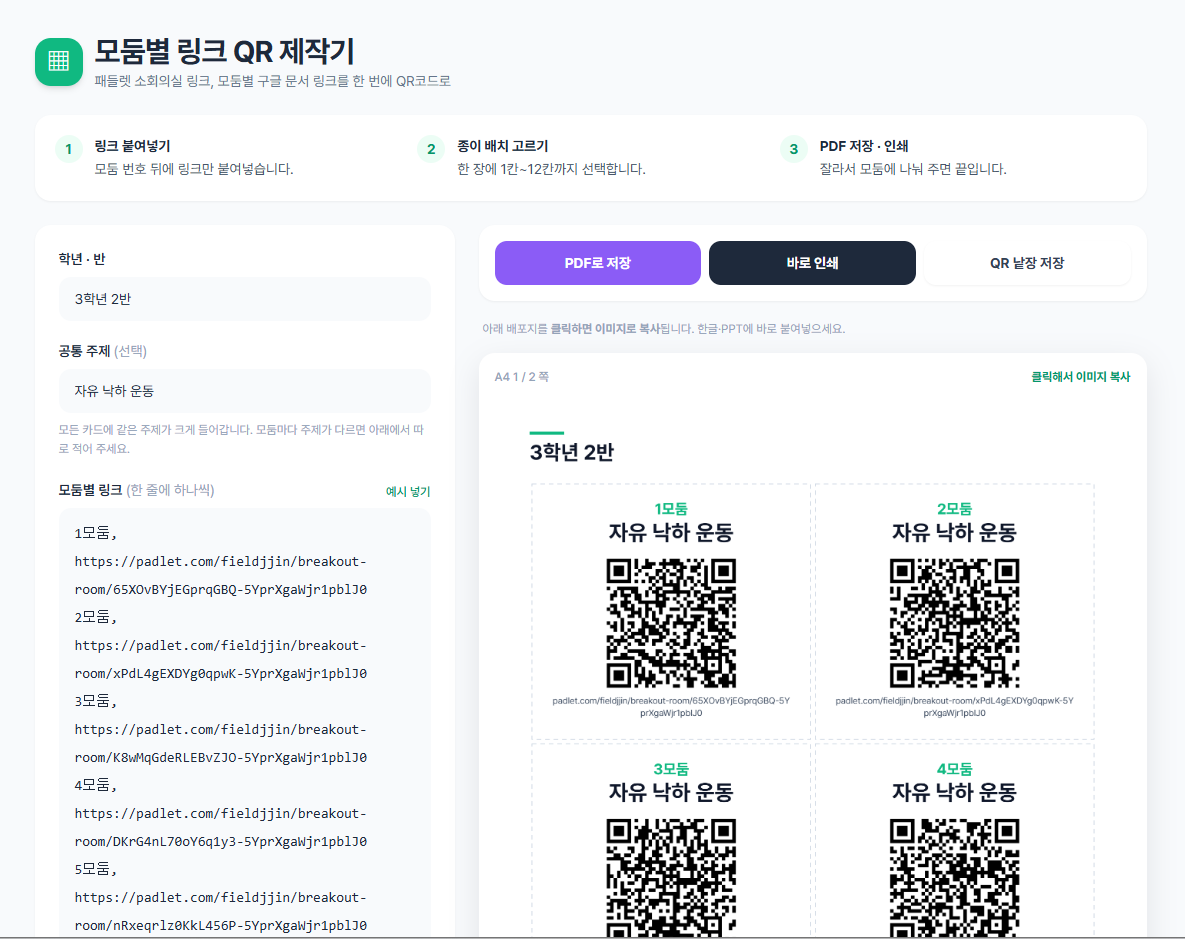
사용 방법
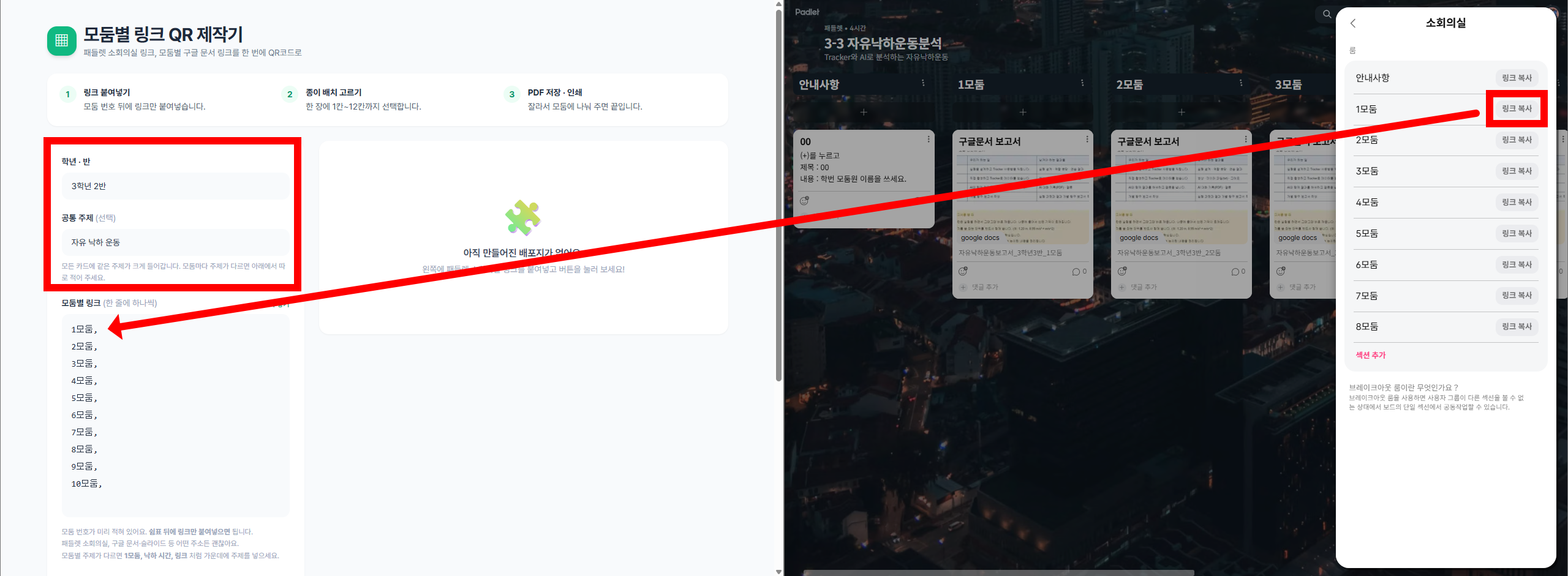
1. 학년·반과 주제 입력하기
먼저 학년·반을 입력합니다.
예) 3학년 2반
모든 모둠이 같은 활동을 한다면 공통 주제도 입력할 수 있습니다.
예) 자유 낙하 운동
공통 주제를 입력하면 모든 QR카드에 동일한 주제가 표시됩니다.
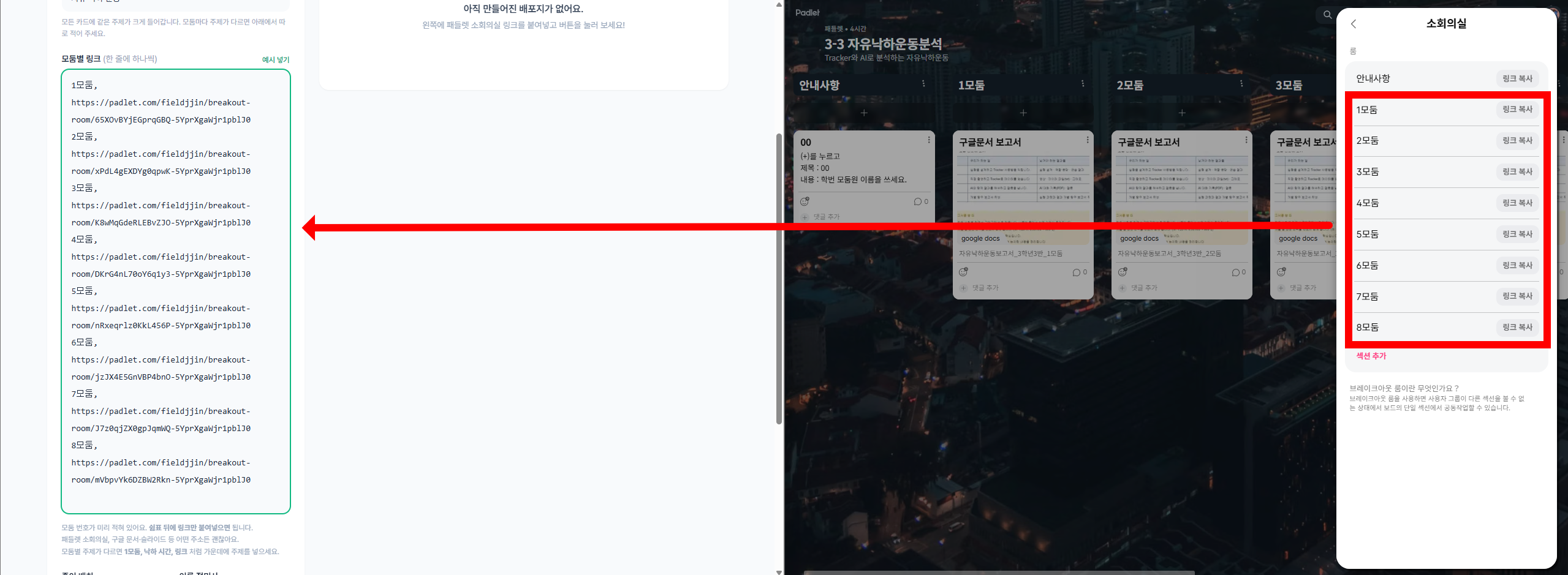
2. 모둠별 링크 붙여넣기
가장 중요한 부분입니다.
모둠 번호가 미리 입력되어 있기 때문에 모둠 번호 뒤에 링크만 붙여넣으면 됩니다.
예)
1모둠, https://...
2모둠, https://...
3모둠, https://...
패들렛 소회의실뿐만 아니라 구글 문서·슬라이드 등 다양한 인터넷 주소를 사용할 수 있습니다.
모둠마다 주제가 다르다면 다음과 같이 입력할 수도 있습니다.
1모둠, 낙하 시간, https://...
2모둠, 낙하 속력, https://...
이렇게 하면 모둠별로 서로 다른 주제와 QR코드를 함께 제시할 수 있습니다.
3. 종이 배치 선택하기
QR카드를 어떻게 출력할지 선택합니다.
한 장에 1칸부터 12칸까지 배치할 수 있어 모둠 수나 활용 방법에 맞게 선택하면 됩니다.
필요에 따라
절취선 표시
→ 출력 후 잘라서 모둠별로 나눠줄 때 편리함
손으로 적는 줄 넣기
→ 모둠원 이름이나 역할 등을 직접 적을 때 유용함
기능도 선택할 수 있습니다.
4. QR 배포지 만들기
설정이 끝났다면 「QR 배포지 만들기」 버튼을 누릅니다.
입력한 링크를 바탕으로 모둠별 QR코드가 포함된 배포지가 만들어집니다.
5. PDF로 저장하거나 인쇄하기
완성된 배포지는 PDF로 저장하거나 바로 인쇄하여 사용할 수 있습니다.
출력한 뒤 절취선을 따라 잘라서 각 모둠에 하나씩 나눠주면 됩니다.
학생들은 자신의 모둠 QR코드만 스캔하면 바로 해당 활동 공간으로 이동할 수 있습니다.
수업에서는 이렇게 활용해 보세요
예를 들어 8개 모둠이 각각 다른 구글 슬라이드에서 협업한다고 가정해 보겠습니다.
교사가 8개의 링크를 만든 뒤 「모둠별 링크 QR 제작기」에 한꺼번에 입력합니다.
QR 배포지를 출력해 각 모둠 책상에 놓아두면 학생들은 긴 주소를 입력하거나 자신의 모둠 문서를 찾을 필요 없이 QR코드만 스캔해서 바로 활동을 시작할 수 있습니다.
패들렛 소회의실을 활용한 토의 수업에서도 같은 방식으로 활용할 수 있습니다.
이런 점이 편리합니다
링크 여러 개를 한 번에 QR코드로 만들 수 있음
모둠 번호와 QR코드를 자동으로 연결할 수 있음
공통 주제 또는 모둠별 주제를 표시할 수 있음
1~12칸의 다양한 인쇄 배치를 선택할 수 있음
절취선을 넣어 모둠별 카드로 배부하기 편리함
별도의 프로그램 설치 없이 웹에서 바로 사용 가능
수업 시작 전에 모둠별 링크를 배부하느라 시간을 쓰고 있었다면 간단하게 활용해 보세요.
링크 붙여넣기 → 종이 배치 선택 → QR 배포지 만들기
세 단계만으로 모둠별 디지털 활동 준비를 훨씬 간편하게 할 수 있습니다.
'디지털 > 디지털' 카테고리의 다른 글
| 교육용 모던하고 깔끔한 인포그래픽 스타일, 미니멀 에디토리얼 인포그래픽 (0) | 2026.08.29 |
|---|---|
| 마블 룰렛을 활용하여 순서 뽑기 (0) | 2026.08.20 |
| 구글설문지 소감을 패들렛으로 게시하기(자동포스팅) 패들렛API 활용 (0) | 2026.05.10 |
| 구글앱스크립트로 제작한 슥암기학습 (0) | 2025.08.25 |
| 경기도교육청 클라우드서비스 통합로그인 지원시스템 가입하기 (0) | 2025.08.24 |