인트로
캔바의 UI와 메뉴는 자주 업데이트 됩니다. 이에 교사 인증을 받는 사이트를 선생님들이 쉽게 접근할 수 있도록 캔바 교사 인증 사이트 접속과 방법을 안내하려고 합니다.
자격 요건 가이드라인
다음 사이트를 클릭하면 자격 요건 가이드라인을 확인할 수 있습니다.
https://www.canva.com/ko_kr/education/eligibility-guidelines/
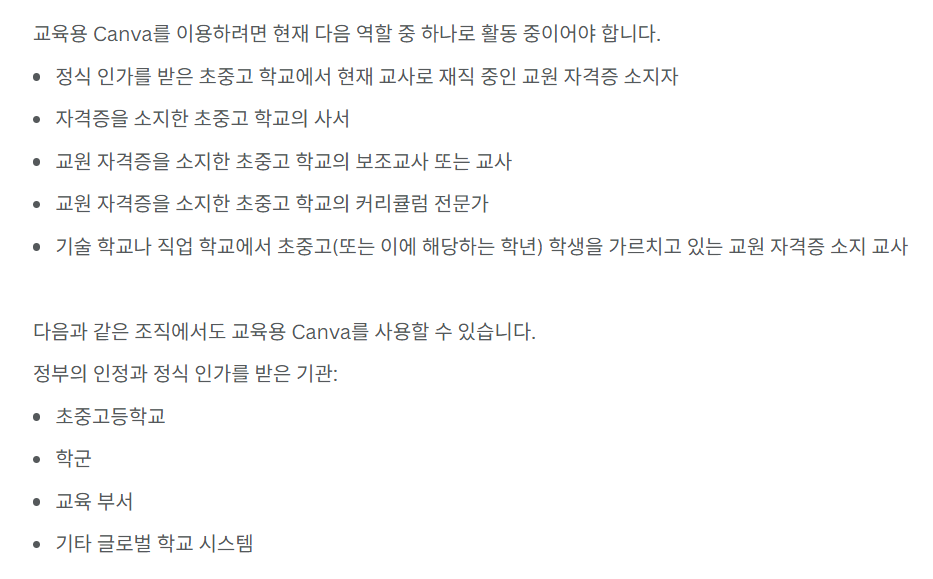
교육용 Canva는 얼마 동안 사용할 수 있나요?
교육용 Canva는 교원 자격증이나 정식 인가를 유지하고 교육 활동이 지속되는 한 계속해서 사용할 수 있습니다. 모든 교육용 Canva 사용자는 3년마다 자격증을 재인증하도록 요구됩니다.
교육용 Canva를 이용할 수 있다는 자격 요건은 어떻게 증명하나요?
인증된 교육용 이메일 도메인을 사용해 가입하는 경우에는 교육용 Canva(새 디자인 탭 또는 창에서 열기)를 곧바로 이용할 수 있습니다.
인증된 이메일이 없어도 괜찮습니다. 사진 또는 승인된 문서 사본을 업로드하면 Canva에서 48시간 이내로 신청서를 검토합니다.

따라하기
1. Canva for Education 사이트에 접속합니다.
https://www.canva.com/ko_kr/education/
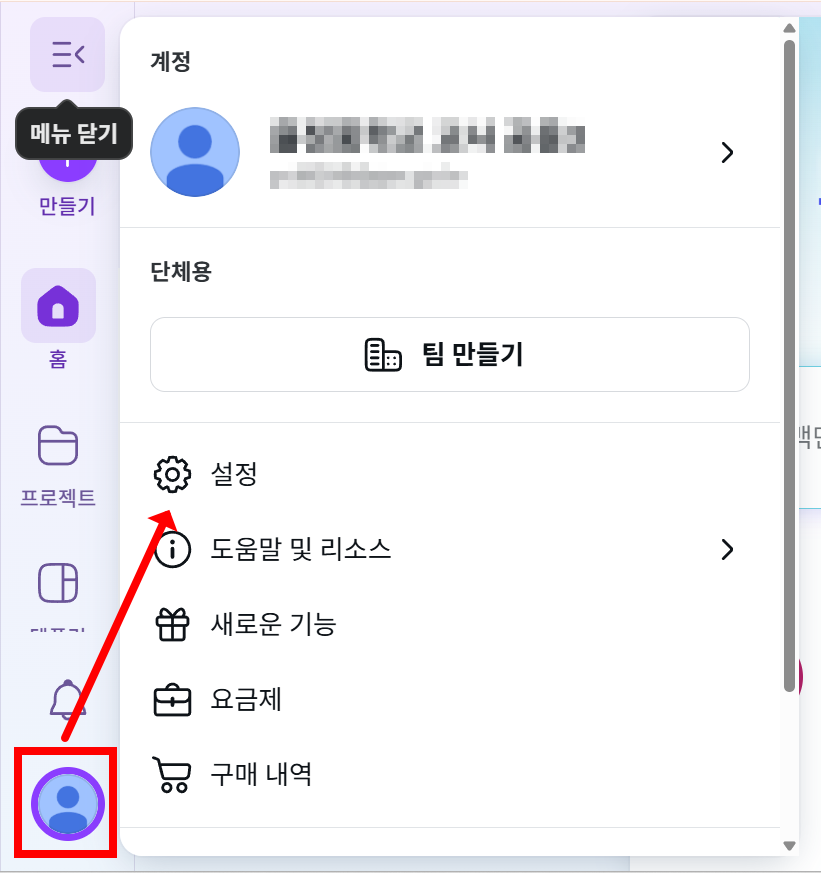
(또는) 왼쪽 하단 이름 모양의 사진을 클릭하여 설정에서 [무료로 업그레이드]를 클릭합니다.

(또는) 왼쪽 하단 이름 모양의 사진을 클릭하여 [결제]에서 [지금 무료로 등록하기]를 클릭합니다.

2. 선생님 [인증하기]를 클릭합니다.

3. 성, 이름, 학교 등 정보를 입력합니다.
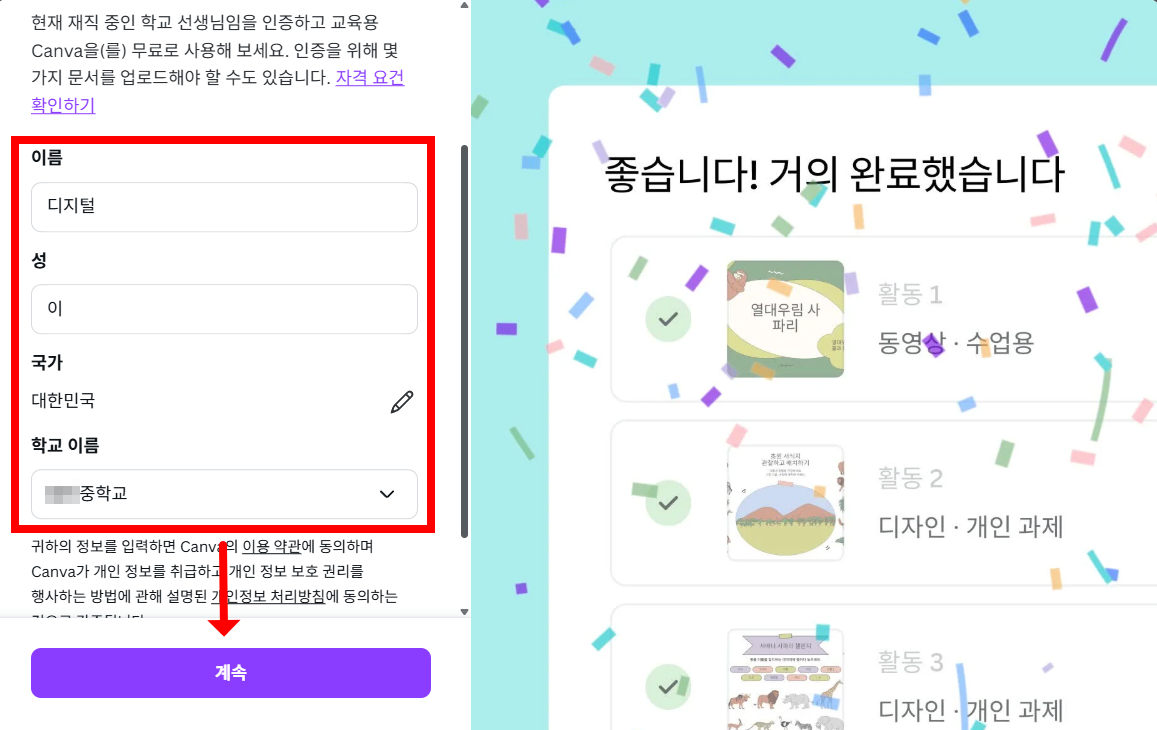
4. [교원자격증]을 선택합니다.

5. [파일 선택하기]를 클릭하여, 재직증명서를 첨부합니다.

6. 재직증명서가 첨부된 모습입니다. [제출하기]를 클릭합니다.

캔바 교사 인증이 되었는지 확인하기
교사 인증이 되기 전 모습입니다. 설정 - 결제 - 팀 구독: 개인으로 되어 있습니다.
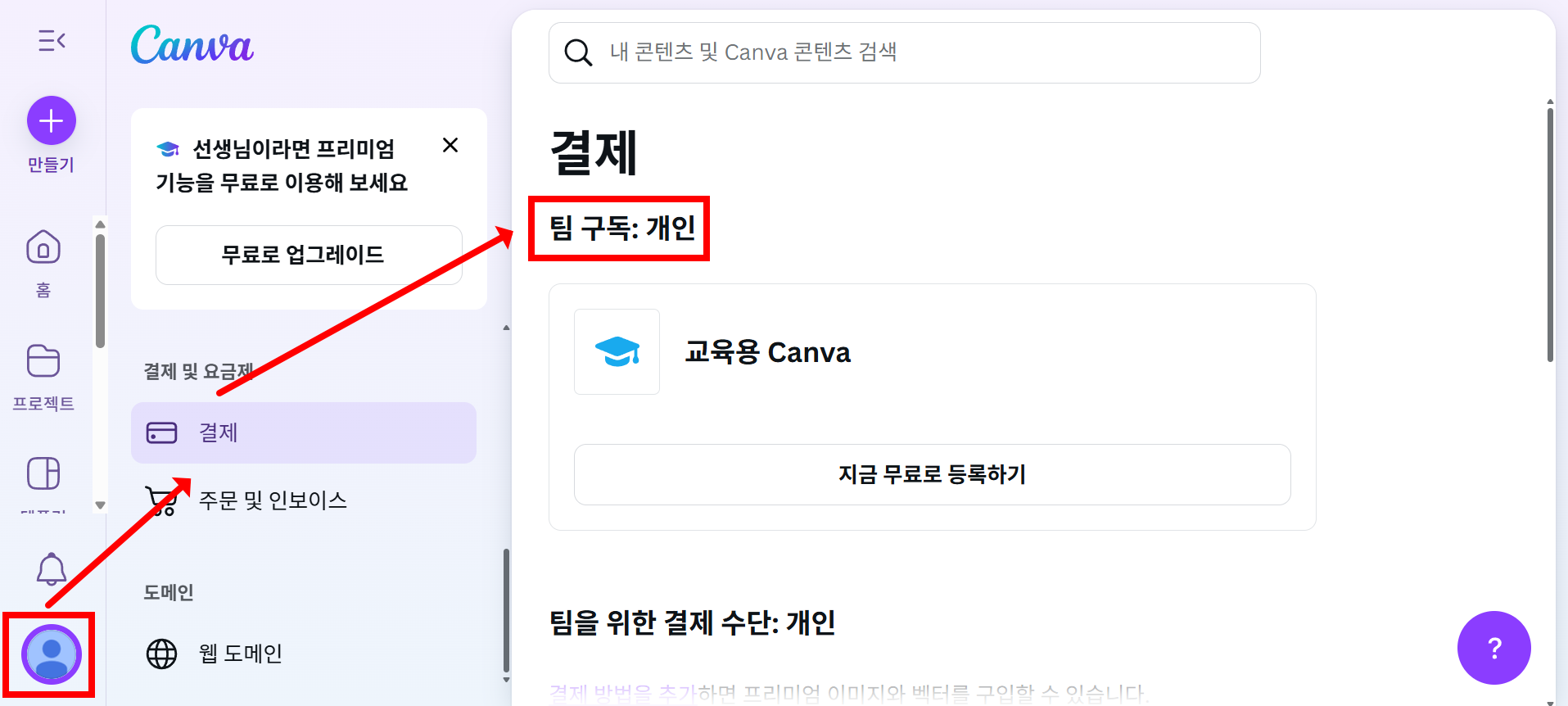
교사 인증이 되면 왼쪽 하단 이름 모양 - 설정 - 결제 - 팀 구독: OOO's Class가 되어 있습니다.

아웃트로
캔바의 교사 인증에 관하여 알아보았습니다. 캔바 Pro의 기능을 무료로 사용할 수 있다니 매우 좋은 캔바의 정책인 것 같습니다. 선생님들도 인증 받으시어 수업, 업무 등에 캔바를 잘 활용하시기 바랍니다. 궁금한 점 있으면 댓글 남겨주세요.
업데이트
https://www.canva.com/ko_kr/pricing/#education
위 주소에서도 가능합니다.

'★에듀테크 인공지능 수업 > 에듀테크 활용 수업' 카테고리의 다른 글
| 캔바템플릿종류알아보기 캔바템플릿 (4) | 2025.06.12 |
|---|---|
| 캔바학생초대하기 캔바사용자초대 캔바수업만들기 (0) | 2025.06.08 |